Introdução
O editor de código é o ambiente onde você passa a maior parte do tempo ao desenvolver no Lazarus. Personalizar fonte, tabulação, destaque de blocos, comportamento ao rodar o programa e integração com o depurador faz grande diferença na produtividade e no conforto visual.
Nesta etapa, focaremos em ajustes que melhoram diretamente a experiência de escrita e depuração de código. Todas as opções citadas abaixo podem ser encontradas no menu Tools | Options (Ferramentas | Opções).
Minimizar ao Rodar (Opcional)
No Delphi, ao pressionar F9, a IDE costuma ser minimizada automaticamente. Isso ajuda a reduzir a poluição visual se você estiver lidando com muitos programas. No entanto, pode ser inconveniente se você precisar debugar com breakpoints enquanto observa o código.
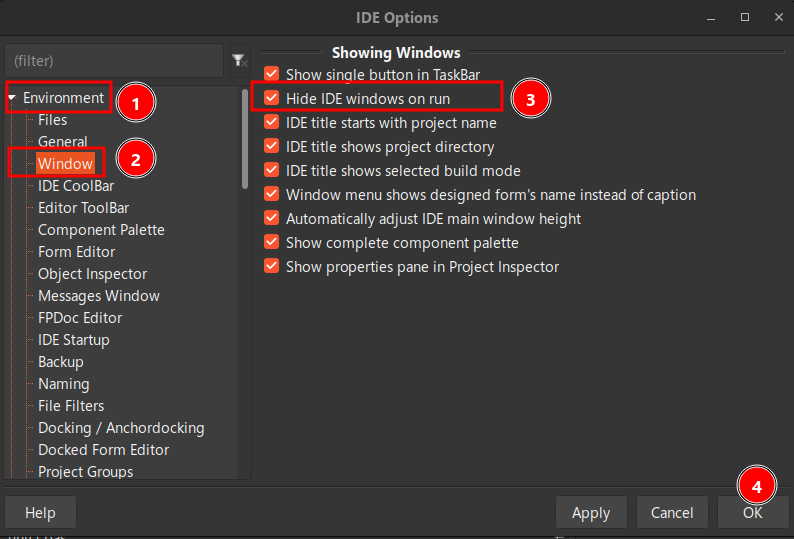
Se desejar ativar, vá em Environment -> Window e marque Hide IDE windows on run.
Detalhes do Projeto no Título (Recomendado)
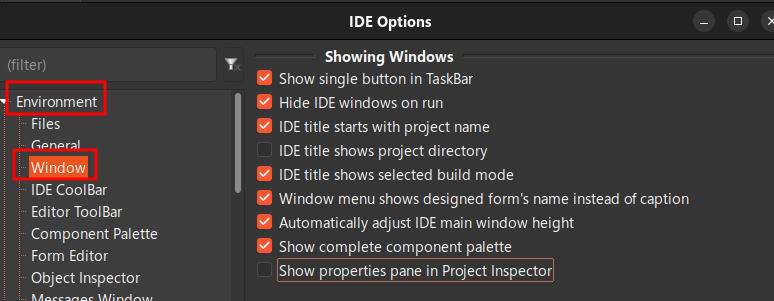
Ter informações contextuais no título da janela ajuda muito na organização. Em Environment -> Window, você pode habilitar:
- IDE title starts with project name: Exibe o nome do projeto no início.
- IDE title show project directory: Mostra o caminho da pasta.
- IDE title show selected build mode: Indica se está em Win32, Win64, Debug, etc.
Fim dos Nomes Genéricos
Para evitar componentes chamados Label1, Label2, Button1, ative Ask name on create em Environment -> Form Editor. A IDE solicitará um nome toda vez que você arrastar um componente para o formulário.
Precisão no Formulário
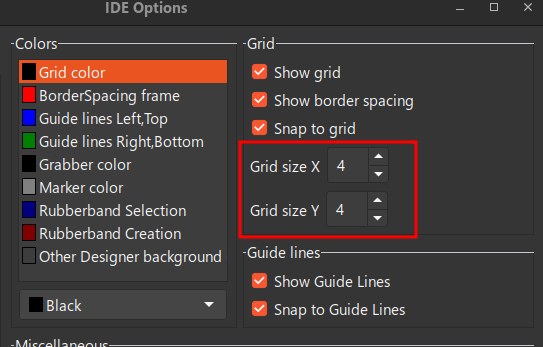
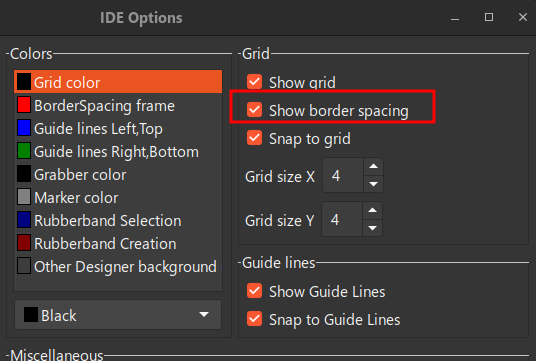
Ainda em Form Editor, mude o Grid size X e Y de 8 para 4px. Isso garante que o alinhamento dos componentes via mouse seja muito mais preciso.
Destaque de Bordas (Border Spacing)
Ative a opção Show border spacing. Ela desenha linhas (geralmente vermelhas) que indicam o padding e espaços de ancoragem, mesmo quando a borda visível é zero. Isso é essencial para layouts complexos.
Fontes e Tabulação
A fonte padrão Courier New pode ser cansativa. Em Editor -> Display, recomendo mudar para Consolas ou Noto Mono. Além disso, em Editor -> General -> Tab and Indent, altere o Tab width de 8 para 2 ou 4 para um código mais compacto.
Destaque da Linha Atual e Correspondências
Para não perder o cursor de vista, vá em Editor -> Display -> Colors e configure o "Current line highlight" (ex: fundo verde suave).
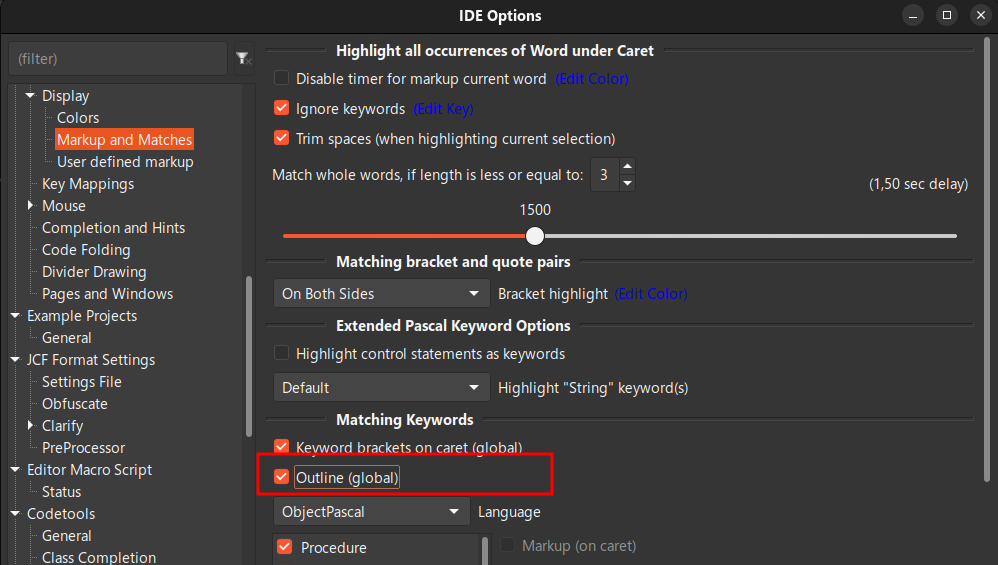
Em Markup and Matches -> Outline, ative a colorização de blocos (begin..end, if..then). Isso facilita seguir a lógica visualmente.
Remover Métodos Vazios
Sabe quando você clica duas vezes num botão sem querer e cria um evento vazio? Ative Auto remove empty methods em Editor -> Completion and hints para que a IDE limpe esses blocos automaticamente ao salvar.
Salto Direto para o Código
Se você prefere que o Ctrl + Click leve diretamente ao corpo da função (implementation) em vez da declaração (interface), ative Jump directly to method body em CodeTools.
Conclusão
As configurações do editor de código, do form editor e do ambiente (janelas, título, grid, border spacing, fontes, tabulação, destaque de blocos e completion) têm impacto direto no dia a dia. Vale investir um tempo em Tools | Options para ajustar tudo ao seu gosto e fluxo de trabalho.