Introdução
Quando você trabalha com uma IDE como o Lazarus, a organização da interface pode fazer toda a diferença na sua produtividade. A ferramenta "Desktop" é uma funcionalidade poderosa que permite salvar e restaurar diferentes configurações de layout da IDE, incluindo a posição dos painéis, o tamanho das janelas e como os componentes estão organizados na tela.
Entender e configurar corretamente o Desktop é essencial para criar um ambiente de trabalho eficiente e personalizado. Sem essa configuração adequada, você pode perder tempo reorganizando a interface toda vez que algo dá errado, ou pior, pode acabar trabalhando com uma interface desorganizada que reduz sua produtividade.
Desktop, neste contexto, é a visão ou perspectiva do usuário ao utilizar a IDE. Refere-se à forma como os painéis foram "docados", a posição das janelas e os redimensionamentos efetuados — basicamente, o aspecto visual da sua área de trabalho no Lazarus.
Por padrão, o Lazarus salva seu desktop automaticamente toda vez que você fecha a IDE. Isso garante que, na próxima execução, tudo esteja exatamente onde você deixou. No entanto, se você desorganizar as janelas acidentalmente, essa bagunça será carregada novamente. Por isso, recomendo desativar o salvamento automático assim que possível.
Como configurar seu Desktop
Para ajustar essas configurações, acesse o menu: Tools | Desktop (Ferramentas | Área de Trabalho).
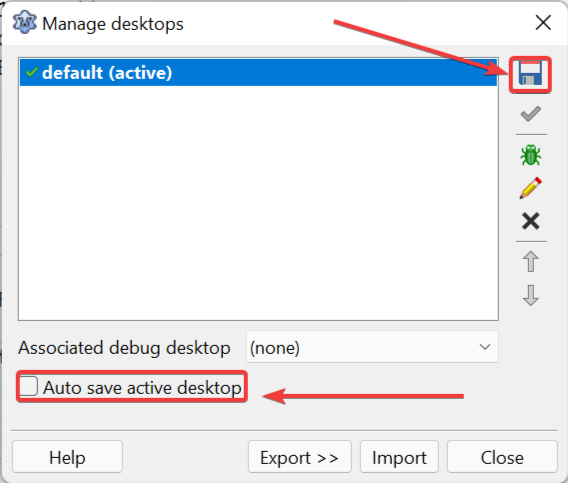
Siga estes passos recomendados:
- Clique em "Save active desktop as" (Salvar o desktop ativo como) e mantenha o nome do perfil como "default".
- Nunca salve outro perfil por cima do default; ele servirá como sua configuração de segurança caso algo dê errado.
- Desmarque a opção "Auto save active desktop" para evitar que alterações acidentais sejam gravadas.
Quando você organizar a IDE da maneira que melhor atende ao seu fluxo de trabalho, salve o desktop com um nome personalizado e evite sobrepor perfis antigos.
Benefícios de Usar Múltiplos Desktops
A ferramenta Desktop permite criar diferentes perfis para diferentes tipos de trabalho:
- Desktop para desenvolvimento: Configure painéis otimizados para escrever código, com o editor de código em destaque
- Desktop para debug: Organize janelas de debug, breakpoints e variáveis de forma acessível
- Desktop para design de formulários: Priorize a paleta de componentes e o inspetor de objetos
- Desktop de segurança: Mantenha sempre um perfil "default" limpo para restaurar quando necessário
Vídeo Demonstrativo
Se ainda tiver dúvidas sobre como gerenciar suas perspectivas visuais, assista ao vídeo:
Aprenda a configurar o Desktop na prática:
Assistir: IDE do Lazarus: Ferramenta "Desktop", o que é e como usarConclusão
A ferramenta Desktop do Lazarus é uma funcionalidade essencial que todo desenvolvedor deveria conhecer e configurar adequadamente. Ela não apenas permite personalizar seu ambiente de trabalho, mas também oferece uma camada de segurança importante, permitindo restaurar uma configuração funcional caso algo dê errado.
A configuração inicial recomendada — salvar um perfil "default" como backup e desativar o salvamento automático — é fundamental para evitar que alterações acidentais sejam permanentemente gravadas. Uma vez configurado corretamente, você pode criar múltiplos perfis para diferentes tipos de trabalho, otimizando sua produtividade para cada tarefa específica.
Lembre-se de que o Desktop não é apenas sobre estética ou preferência pessoal; é sobre eficiência. Uma IDE bem organizada reduz o tempo gasto procurando ferramentas e janelas, permitindo que você se concentre no que realmente importa: escrever código e desenvolver aplicações.
Se você ainda não configurou seu Desktop adequadamente, reserve alguns minutos para fazer isso agora. O tempo investido na configuração inicial será rapidamente compensado pela melhoria na sua produtividade e pela tranquilidade de saber que sempre há uma forma de restaurar sua configuração caso algo dê errado. É um pequeno investimento que traz grandes benefícios para seu fluxo de trabalho diário.